

ניהול שעות פעילות של סניף במערכת ClickEat
מערכת ClickEat מאפשרת לכם לנהל את שעות הפעילות בשתי דרכים: עריכת שעות הפעילות הקבועות של המסעדה/סניף, וסגירה זמנית לפרק זמן קצר. כך תוכלו לעדכן זמני פתיחה וסגירה בקלות, ולהתאים את המערכת לשינויים יזומים או לתקלות בלתי צפויות.
הגדרת שעות הפעילות מתבצעת מתוך מסך “סניפים".
- במסעדה בודדת בעלת סניף אחד בלבד: למרות שהמסך נקרא “סניפים”, הוא משמש כעמוד ההגדרות של הסניף היחיד. הזינו כאן את זמני הפתיחה והסגירה שבהם ניתן לבצע הזמנה, וכל ההזמנות יתייחסו לשעות הללו.
- במסעדה עם מספר סניפים: תוכלו לנהל שעות פעילות עבור כל סניף בנפרד. ההגדרות של סניף אחד לא ישפיעו על סניפים אחרים.
ניתן לנהל שעות פעילות קבועות ולבצע סגירה זמנית לפרק זמן קצר. כך תוכלו לעדכן זמני פתיחה וסגירה בקלות ולהתאים את המערכת לשינויים יזומים או לתקלות בלתי צפויות.
עריכת שעות הפעילות הקבועות מתוך עמוד הסניף
לשינויים קבועים בשעות הפעילות יש לבצע עריכה במסך הסניפים:
- היכנסו לתפריט הסניפים בלוח הבקרה.
- בחרו את הסניף הרצוי מהרשימה.
- לחצו על עריכה ליד שם הסניף.
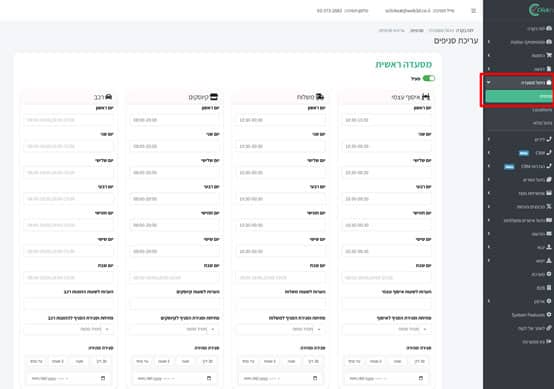
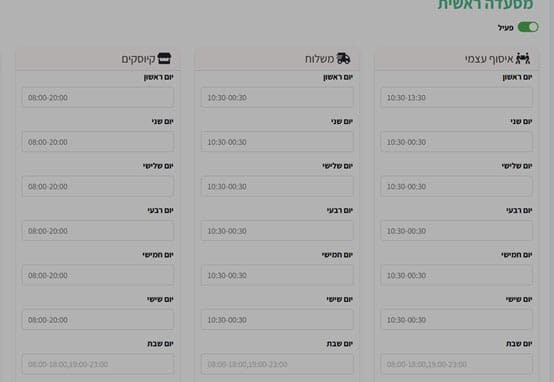
בעמוד העריכה תמצאו חלוקה למספר סוגי שעות פעילות. לכל סוג ניתן להגדיר ימים ושעות:
- שעות פעילות כלליות: שעות הפתיחה והסגירה של העסק.
- שעות איסוף עצמי: זמני איסוף הזמנות על ידי הלקוח.
- שעות משלוחים: שעות שבהן מתבצעים משלוחים.
- שעות קיוסק: במידה והסניף מפעיל קיוסק עצמאי.
מלאו את טווחי השעות לכל פעילות ולחצו שמור בתחתית העמוד. השינויים ייכנסו לתוקף מיד ויתעדכנו בכל ההזמנות המתאימות.
סגירה זמנית מלוח הבקרה
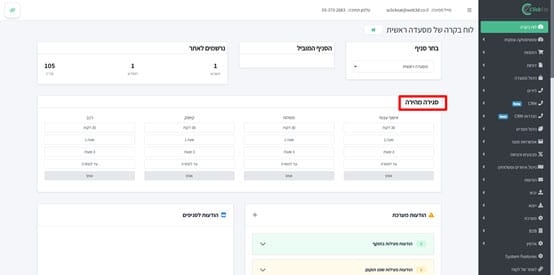
אם אתם זקוקים לסגירה מהירה של הסניף לפרק זמן קצר (למשל עקב תקלה, מחסור בכוח אדם או שינוי פתאומי), ניתן לבצע זאת ישירות מתוך לוח הבקרה הראשי:
- היכנסו ללוח הבקרה.
- בחלק העליון של המסך תמצאו אפשרות לסגור את הסניף באופן זמני.
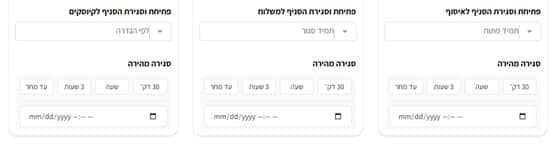
- בחרו את משך הזמן הרצוי לסגירה: חצי שעה, שעה, או משך מותאם אישית.
- לחצו על שמור להפעלת הסגירה; בתקופה זו המערכת לא תקבל הזמנות לסניף.
כדי לבטל את הסגירה הזמנית, חזרו לאותו מקום, הסירו את ההגדרה ולחצו שמור. הסניף יחזור אוטומטית לשעות הפעילות הקבועות שלו.
ניתן לבצע את אותה סגירה מהירה גם מתוך עמוד סניפים: בחרו את הסניף מתוך הרשימה ולחצו על כפתור "סגירה מהירה". שם תוכלו לבחור את משך הזמן המבוקש לסגירה בדיוק כמו בלוח הבקרה.
הגדרת מצב הסניף: פתוח/סגור/לפי הגדרה
בעמוד הסניף ניתן לבחור את מצב פעילות הסניף באמצעות אחת משלוש אפשרויות:
- תמיד פתוח – ניתן לבצע הזמנה בכל זמן, ללא קשר לשעות הפעילות שהגדרתם. מצב זה מתאים לסניף הפועל סביב השעון או כקופה עצמית.
- סגור – הסניף אינו מקבל הזמנות; לא יוצג חלון תשלום ללקוח ולא ניתן להשלים הזמנה דרך האתר.
- לפי הגדרה – המערכת תתייחס לשעות הפעילות שהגדרתם בחלק העליון. לקוחות יוכלו להזמין רק בזמני הפתיחה הרשומים.
לאחר בחירת האפשרות המתאימה, לחצו שמור כדי להחיל את השינוי.
שאלות נפוצות
ריכזנו עבורך תשובות לשאלות הנפוצות ביותר – מהגדרת תפריטים ועד דוחות. אין צורך להמתין לתמיכה – מצא תשובות במהירות והמשך לעבוד בלי עיכובים.
- איך ניתן לסגור סניף לזמן קצר בלבד?
- איך מבטלים סגירה זמנית של סניף?
- היכן מעדכנים את שעות הפעילות הקבועות של הסניף?
- האם אפשר להגדיר שעות שונות לאיסוף עצמי ולמשלוחים?
- מה ההבדל בין סגירה זמנית לעריכת שעות קבועות?
- מה קורה אם לקוח מתחיל הזמנה כמה דקות לפני הסגירה וממשיך לאחר הסגירה?
-
איך ניתן לסגור סניף לזמן קצר בלבד?
ניתן לבצע סגירה זמנית ישירות מלוח הבקרה: נכנסים ללוח הבקרה הראשי, בוחרים את משך הסגירה (לדוגמה חצי שעה או שעה) ולוחצים על שמור. במהלך הזמן שנבחר לא ייכנסו הזמנות חדשות לסניף. -
איך מבטלים סגירה זמנית של סניף?
חוזרים לאותה הגדרת סגירה בלוח הבקרה, מסירים את ההגדרה ולוחצים שמור. הסניף חוזר לפעילות לפי השעות הקבועות שהוגדרו. -
היכן מעדכנים את שעות הפעילות הקבועות של הסניף?
לשינויים קבועים בשעות הפעילות, עוברים לתפריט סניפים בלוח הבקרה, בוחרים את הסניף מהרשימה ולוחצים עריכה. בעמוד העריכה ניתן להגדיר שעות פעילות כלליות וכן שעות איסוף עצמי, משלוחים וקיוסק. לאחר מכן לוחצים שמור כדי להחיל את השינויים. -
האם אפשר להגדיר שעות שונות לאיסוף עצמי ולמשלוחים?
כן. בעמוד עריכת הסניף יש חלוקה לסוגי שעות פעילות: שעות פעילות כלליות, שעות איסוף עצמי, שעות משלוחים ועוד. לכל סוג ניתן להגדיר ימים ושעות פתיחה וסגירה באופן נפרד. -
מה ההבדל בין סגירה זמנית לעריכת שעות קבועות?
סגירה זמנית מתאימה למקרים נקודתיים וחד פעמיים – למשל תקלה, כוח אדם חסר או צורך בריענון צוות – והיא מוגבלת בזמן ומבוטלת אוטומטית לאחר התקופה שנבחרה. עריכת שעות קבועות מיועדת לשנות את שעות הפעילות הרשמיות של הסניף לאורך זמן, והשינויים משפיעים על כל ההזמנות העתידיות. -
מה קורה אם לקוח מתחיל הזמנה כמה דקות לפני הסגירה וממשיך לאחר הסגירה?
אם לקוח גולש באתר לפני שעת הסגירה וממשיך להישאר בדפדפן, הוא יוכל להשלים את ההזמנה גם לאחר שעת הסגירה בפועל – האפשרות לתשלום נשארת פעילה כל עוד הוא לא רענן את הדף או יצא מהאתר. מומלץ לסיים את ההזמנה בהקדם כדי להימנע מעיכובים.
המדריך נכתב בסגנון אישי ובהיר כדי לסייע לכם לנהל בקלות את שעות הפעילות של הסניפים במערכת ClickEat. אם נתקלתם בשאלה או בקושי, מומלץ לפנות לתמיכה לקבלת עזרה נוספת.