

מעקב וניהול הזמנות אחרונות
מסך הזמנות אחרונות במערכת ClickEat מרכז את כל ההזמנות שנכנסו למערכת מאז שהוקמה ומאפשר למנהל הסניף לעקוב, לסנן ולנתח את ההזמנות בקלות. המידע נשמר לאורך זמן, כך שאפשר לחפש הזמנות ישנות וחדשות כאחד. בממשק זה ניתן לבצע חיפוש לפי מגוון שדות (שם לקוח, טלפון, כתובת, אמצעי תשלום, קוד קופון, סטטוס הזמנה, טווח תאריכים ועוד) ולייצא את הנתונים לקובץ Excel לצורכי בקרה וניתוח. לחיצה על כל הזמנה פותחת פירוט מלא הכולל את רשימת המנות, הסכום הכולל, אמצעי התשלום, כתובת המשלוח ופרטי הקשר של הלקוח.
בנוסף, המערכת שומרת גם ניסיונות הזמנה – אם לקוח הגיע לשלב התשלום אך לא השלים את ההזמנה, ההזמנה תופיע במסך זה עם הסטטוס המתאים (למשל "תשלום לא עבר"). כך ניתן לנתח גם עסקאות שלא הושלמו ולהבין מה גרם להן להיכשל.
כניסה למסך ההזמנות
- התחברו ללוח הבקרה של ClickEat באמצעות פרטי המשתמש שלכם.
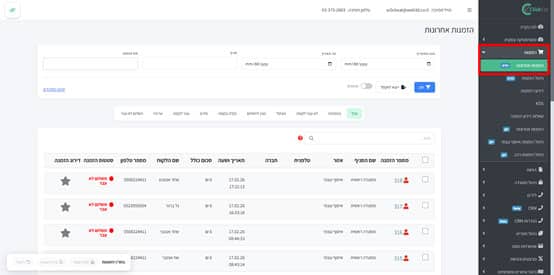
- בתפריט הצד לחצו על "הזמנות אחרונות". במסך זה תראו רשימה כרונולוגית של ההזמנות שמגיעות מכל ערוצי המכירה.
פעולות עיקריות במסך ההזמנות
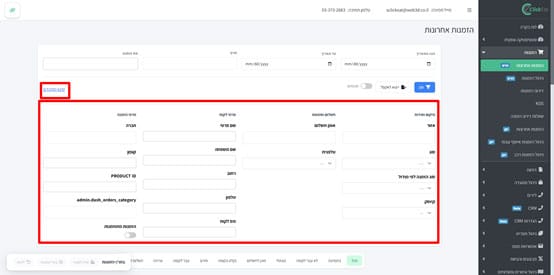
- סינון וחיפוש: בראש העמוד יש כפתורי סינון מתקדמים שמאפשרים לבצע חיפוש קל של הזמנה ספציפית, למשל לסנן לפי טווח תאריכים, לפי סניף או לפי סטטוס הזמנה. בנוסף ניתן לחפש לפי שם הלקוח, מספר טלפון, כתובת, אמצעי תשלום, קוד קופון ועוד.
- ייצוא לאקסל: לצד כפתורי הסינון מופיע כפתור לייצוא כל ההזמנות לקובץ Excel. הקובץ כולל את כל הנתונים הקיימים ומקל על בקרה חשבונאית וניתוח מכירות.
- צפייה בטבלה: בהמשך הדף מופיעה טבלה המציגה את כל ההזמנות בסדר כרונולוגי. לכל הזמנה מוצגות עמודות כגון מספר הזמנה, שם הסניף, תאריך ושעה, הסכום הכולל, סוג ההזמנה, שם הלקוח, טלפון וסטטוס ההזמנה.
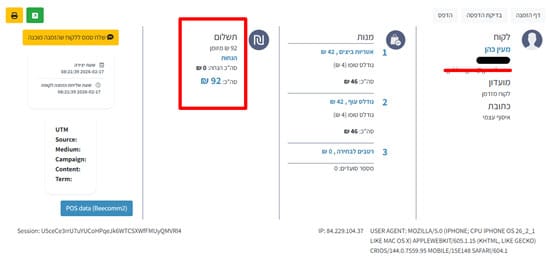
- פירוט הזמנה: לחיצה על שורת הזמנה פותחת חלונית עם פירוט המוצרים והתוספות שהוזמנו, אמצעי התשלום של הלקוח למשל אשראי, מזומן, ביט וכו'.. פרטי הלקוח, כתובת המשלוח וקוד הזמנה. הפירוט מסייע לבדוק כל הזמנה לעומק ולפתור בעיות שירות במקרה הצורך.
- סטטוסים ברורים: ליד כל הזמנה מופיע סטטוס המסביר את שלב הטיפול למשל "עבר לקופה", "תשלום לא עבר", "לא עבר לקופה" או "נקלט בקופה". סטטוס ההזמנה מתעדכן אוטומטית לפי התקדמות הטיפול ומסייע להבין מה קורה בכל רגע.
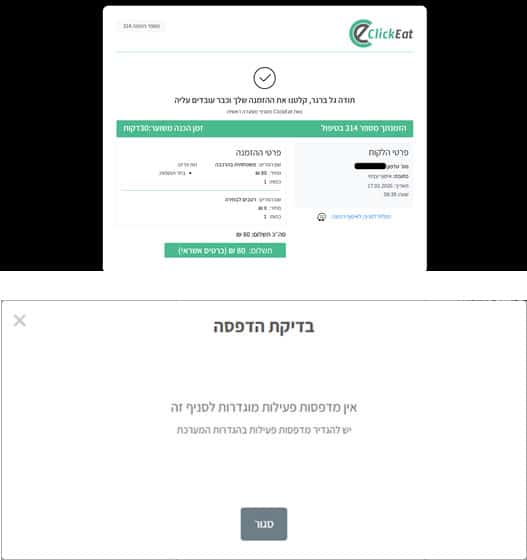
- בדיקת הדפסה (צפייה בבון): לחיצה על כפתור "בדיקת הדפסה" מאפשרת לצפות בבון ההזמנה לפני שהוא נשלח למדפסת. אפשרות זו זמינה רק ללקוחות המחוברים לשירות Print Server של ClickEat ומסייעת לוודא שהנתונים שיודפסו בקופה תקינים.
כיצד מייצאים את ההזמנות לקובץ Excel
- היכנסו להזמנות אחרונות והגדירו את הסינון הרצוי (למשל תאריך או סניף).
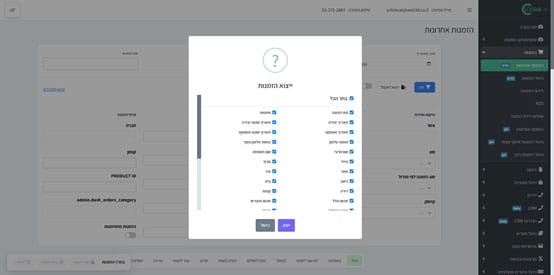
- לחצו על כפתור "ייצוא לאקסל" המופיע לצד כפתורי הסינון.
- המערכת תוריד קובץ Excel הכולל את כל השדות המוצגים בטבלה. ניתן לפתוח את הקובץ בכל תוכנת גיליון אלקטרוני ולנתח את הנתונים באופן עצמאי.
צפייה בפרטים מלאים של כל הזמנה
- באתר הזמנות אחרונות מצאו את ההזמנה הרצויה בטבלה.
- לחצו על שורת ההזמנה. תיפתח חלונית עם פירוט מפורט: אמצעי התשלום, רשימת המנות והתוספות, שם הלקוח, כתובת המשלוח, מספר הטלפון וקוד ההזמנה.
- ניתן להשתמש במידע הזה לטיפול בשאלות לקוח, עדכונים ולבקרה.
פירוש הסטטוסים של ההזמנות
המערכת מסמנת כל הזמנה בסטטוס מתאים על‑פי התקדמות הטיפול והתשלום. להלן פירוש הסטטוסים הנפוצים:
- לא עבר לקופה – ייתכן שיש תקלה באינטרנט של בית העסק או בעיה במערכת הקופה. כדאי לבדוק את חיבור האינטרנט ולפנות לחברת הקופות; אם הבעיה ממשיכה ניתן לפנות לתמיכת ClickEat
- עבר לקופה – ההזמנה נקלטה ונשלחה באופן תקין לקופה. זהו הסטטוס התקין שצפוי לראות ברוב ההזמנות.
- תשלום לא עבר – התשלום סורב או שהייתה שגיאה בפרטי הלקוח/כרטיס האשראי. ההזמנה אינה משולמת. פרטי השגיאה יוצגו בתוך ההזמנה, ומומלץ ליצור קשר עם הלקוח כדי להסדיר את התשלום.
- בהמתנה – ההזמנה עדיין בשלבי טיפול, למשל כאשר עובדים עם משקלים וממתינים לשקילת מוצרים כדי לחשב סכום סופי. הזמנות ממוצרים שקילים כמו קצביות, דגים או קייטרינג יוצגו כ"בהמתנה" עד לסיום שקילת כל המוצרים.
- עריכה – סטטוס זה מתאר הזמנה שנמצאת בליקוט והכנה: התחילו לעבוד עליה ושמרו אותה, ולאחר מכן המשיכו לשקול מוצרים אחרים ולסיים את עריכת ההזמנה. מצב זה נפוץ אצל לקוחות שעובדים עם מוצרים שקילים וזקוקים לעדכון סכום סופי לפני החיוב.
- מבוטל – ההזמנה בוטלה במערכת ואינה מועברת לביצוע.

שאלות נפוצות
ריכזנו עבורך תשובות לשאלות הנפוצות ביותר – מהגדרת תפריטים ועד דוחות. אין צורך להמתין לתמיכה – מצא תשובות במהירות והמשך לעבוד בלי עיכובים.
- איך ניתן לאתר במהירות הזמנה ישנה?
- כיצד מייצאים הזמנות לאקסל ומה כולל הקובץ?
- כמה זמן נשמרות ההזמנות במערכת?
- מה רואים בלחיצה על הזמנה בטבלה?
- האם ניתן לשנות את סטטוס ההזמנה מתוך המסך?
-
איך ניתן לאתר במהירות הזמנה ישנה?
השתמשו בשדות הסינון בראש העמוד: אפשר להקליד שם לקוח, מספר טלפון או כתובת או לבחור טווח תאריכים. כפתורי הסינון מאפשרים גם לסנן לפי סניף או סטטוס הזמנה, מה שמקל על מציאת ההזמנה הרצויה. -
כיצד מייצאים הזמנות לאקסל ומה כולל הקובץ?
בלחיצה על כפתור "ייצוא לאקסל" ליד כפתורי הסינון ניתן לייצא את כל ההזמנות לקובץ Excel. הקובץ יכיל את כל המידע שמופיע בטבלה: מספר הזמנה, סניף, תאריך ושעה, סכום, סוג הזמנה, שם וטלפון הלקוח, סטטוס ועוד. זה מאפשר לבצע ניתוחים ודו"חות חשבונאיים מחוץ למערכת. -
כמה זמן נשמרות ההזמנות במערכת?
כל ההזמנות נרשמות במערכת החל מיום הקמתה ונשמרות ללא מגבלת זמן. כך ניתן לחזור להזמנות ישנות לצורכי בקרה או שירות. -
מה רואים בלחיצה על הזמנה בטבלה?
בלחיצה על שורת ההזמנה נפתחת חלונית עם פירוט מלא: רשימת המנות והתוספות שהוזמנו, אמצעי התשלום, סכום העסקה, שם הלקוח, כתובת ומשלוח, מספר טלפון וקוד הזמנה. ניתן גם לראות הערות מיוחדות שהלקוח הוסיף אם קיימות. -
האם ניתן לשנות את סטטוס ההזמנה מתוך המסך?
מסך ההזמנות משמש למעקב ובקרה, ולכן הסטטוסים מתעדכנים אוטומטית על ידי המערכת בהתאם למצב הסליקה והטיפול. במקרה של בעיה (למשל אם ההזמנה לא עברה לקופה) מומלץ לפנות לתמיכה לטיפול.