



הגדרת אזורי משלוח ואיסוף
תוכן עניינים
ניהול אזורי משלוח ואיסוף במערכת ClickEat מהו אזור משלוח או אזור איסוף הגעה למסך ניהול האזורים סקירת רשימת האזורים הוספת אזור חדש עריכת אזור קיים לשונית הגדרות לשונית שעות פעילות לשונית מחירי משלוח / תוספות לשונית תרגומים עריכת גבולות האזור על המפה הגדרת אזור משלוח לפי אזורים בלבד עדכונים מהירים מתוך הטבלה הראשית טיפים שימושייםאיך ניגשים למסך האזורים ומקימים אזור משלוח חדש, בכמה צעדים פשוטים:
- כניסה למערכת ניהול – התחברו למערכת הניהול של ClickEat והגיעו למסך הראשי.
- ניווט לתפריט אזורים – בצד ימין של המסך הראשי לחצו על קטגוריית “ניהול אזורים ומשלוחים”, לאחר מכן בחרו באפשרות “אזורים”.
- פתיחת אזור חדש – בלשונית האזורים לחצו על הכפתור “הוספת חדש” בראש הרשימה.
- הגדרת פרטי האזור – במסך ההגדרה הזינו שם אזור, בחרו סניף משויך, קבעו סכום מינימום להזמנה, מחיר משלוח וזמן משלוח משוער, וכן הגדירו אם האזור פעיל או לא.
- סימון הגבולות – בעזרת המפה הגדירו את גבולות האזור: ניתן לצייר רדיוס או פוליגון מסביב לאזור, או לבחור מתוך רשימה של ערים/שכונות קיימות.
- שמירה וסיום – לאחר מילוי כל הנתונים ולחיצה על כפתור “שמור”, האזור החדש יתווסף לרשימת האזורים ויהיה מוכן לשימוש.
כך, במספר צעדים קצרים, תוכלו להוסיף אזור משלוח חדש ולהבטיח שלקוחות יקבלו שירות מדויק ומותאם לכתובת שלהם.
ניהול אזורי משלוח ואיסוף במערכת ClickEat
המדריך הבא מציג בצורה ברורה ונוחה כיצד לעבוד עם אזורי משלוח ואיסוף במערכת הניהול של ClickEat. הוא מבוסס על ממשק קיים ומציע הסברים שלב–אחר–שלב עם פן אישי שיגרום גם למשתמשים חדשים להרגיש בנוח.
מהו אזור משלוח או אזור איסוף
אזורי משלוח ואיסוף מגדירים את המרחב הגיאוגרפי שבו הסניף מספק שירות ללקוחות. לכל אזור ניתן להגדיר שם, שיוך לסניף מתאים, תנאים להזמנה (כמו מינימום להזמנה), עלויות וזמני משלוח. הגדרת אזורים בצורה נכונה תורמת לחוויית שירות מדויקת ויעילה עבור הלקוח.
הגעה למסך ניהול האזורים
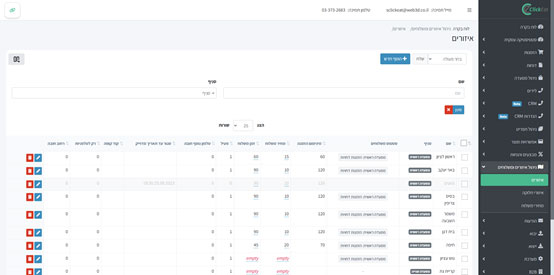
- במסך הניהול הראשי בחרו בצד ימין את קטגוריית ניהול אזורים ומשלוחים.
- בחירה זו פותחת תתי קטגוריות: אזורים לניהול אזורי משלוח ואיסוף, או מחיר משלוח להגדרות חישוב עלויות. ללחיצה על אזורים תוצג רשימה של כל האזורים שהוגדרו.
- תוכלו לסנן את הרשימה באמצעות שדה החיפוש לפי שם אזור או לפי סניף. יש גם אפשרות לבחור סטטוס (פעיל/לא פעיל).
סקירת רשימת האזורים
ברשימה המרכזית מוצג טבלה ובה עמודות שמציגות מאפיינים חשובים של כל אזור:
- פעיל: מחוון שמראה אם האזור פעיל כרגע. כיבוי או הפעלה של אזור מונעים קבלת הזמנות.
- שם: שם האזור כפי שיוצג ללקוחות (למשל: ראשון לציון מרכז).
- קוד קופה: קוד פנימי לשיוך הקופה או המערכת החשבונית (אופציונלי).
- סניף: הסניף שמשרת את האזור. ודאו שכל אזור משויך לסניף הנכון כדי לא לשלוח הזמנות לסניף אחר.
- מינימום להזמנה: הסכום המינימלי להזמנה מהאזור. ניתן להגדיר סכומים שונים לפי אזור.
- מחיר משלוח: העלות ללקוח עבור שליחת ההזמנה לאזור זה.
- זמן משלוח: הזמן המשוער שמוצג ללקוח בעת ביצוע הזמנה. הערכה מדויקת יוצרת אמון ומשפרת את השירות.
- טלפון נוסף/הערות: שדות חופשיים למידע נוסף הנחוץ לספק.
בצד הטבלה יש כפתור עריכה (אייקון עיפרון) וכפתור מחיקה (אייקון אשפה). לחיצה על העיפרון פותחת את מסך העריכה המלא.
הוספת אזור חדש
בחלק העליון של המסך יש כפתור הוספת חדש. לחיצה עליו תציג טופס ריק להגדרת אזור חדש. מלאו את כל הפרטים כנדרש, הגדרו את גבולות האזור על המפה, וסיימו בלחיצה על שמור.
עריכת אזור קיים
לחיצה על אייקון העיפרון בשורת האזור הרצוי תפתח מסך עם כמה לשוניות:
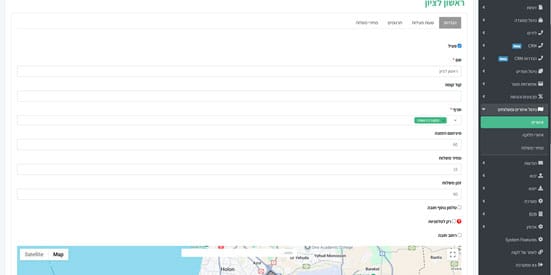
לשונית הגדרות
- מצב פעילות: תיבה שמאפשרת להפעיל או להשבית את האזור בלחיצה אחת.
- שם: ערכו את שם האזור כך שישקף את התחום הגיאוגרפי באופן ברור ללקוח.
- קוד קופה: אם אתם משתמשים במערכת קופה ממוחשבת, כאן ניתן לשייך את האזור לקוד המתאים.
- סניף: בחרו מהרשימה הנפתחת את הסניף שנותן שירות. בחירה נכונה חשובה כדי להפנות הזמנות לסניף הנכון.
- מקסימום הזמנות פעיל: שדה שבו ניתן להגביל את מספר ההזמנות שהאזור יכול לקבל בו זמנית. אם האזור עמוס, המערכת תציג הודעה מתאימה ללקוחות.
- מינימום להזמנה: סכום מינימלי להזמנה לאזור זה. אפשר להשאיר את השדה ריק אם לא רוצים להגביל.
- מחיר משלוח: עלות המשלוח לאזור זה. מומלץ להתאים את העלות למרחק ולעומס.
- זמן משלוח (בדקות): הערכה מציאותית לזמן ההגעה. המערכת מציגה את הזמן ללקוח בזמן ההזמנה.
- טלפון נוסף/רחוב תגובה: שדות חופשיים למידע נוסף כגון מספר טלפון של נהג קבוע או הערות חשובות.
לשונית שעות פעילות
כאן תוכלו להתאים את שעות המשלוח לכל יום בשבוע:
- לכל יום (ראשון עד שבת) יש שדה שבו ניתן להגדיר שני טווחי שעות. לדוגמה, אפשר לרשום "08:00 עד 18:00" וגם "19:00 עד 23:00". השדות מאפשרים לציין את השעות שבהן מתקיימים משלוחים.
- שימוש במדיניות שעות ברורה מונע הזמנות בשעות שהסניף סגור.
- מתחת לשדות הימים מופיעה אפשרות סגירה מהירה: ניתן להגדיר זמני עצירה מהירה כמו 1 שעה, 3 שעות או פרק זמן אחר לפני סגירה מלאה. יש גם שדה תאריך שבו האזור ייסגר לחלוטין אם יש צורך.
לשונית מחירי משלוח / תוספות
בלשונית זו ניתן להגדיר את מודל החיוב המורחב, למשל מחיר משלוח לפי מרחק או מחיר לתוספות מיוחדות. אם אינכם משתמשים במודול זה, אפשר להשאיר את הערכים בריק.
לשונית תרגומים
אם האתר עובד במספר שפות, בלשונית תרגומים תוכלו להזין שם אזור, תיאור ומאפיינים נוספים בשפות שונות כדי שהלקוח יראה תוכן מותאם.
עריכת גבולות האזור על המפה
בתחתית לשונית הגדרות תמצאו מפה אינטראקטיבית שמציגה את גבולות האזור הנוכחי. הפעולות העיקריות הן:
- התקרבות והתמקדות: השתמשו בגלגלת העכבר או במקשי הפלוס/מינוס כדי להתקרב לאזור שברצונכם לערוך.
- עריכת גבולות: נקודות העריכה בצבע מאפשרות להרחיב, לצמצם או להזיז את גבולות האזור. גרירת נקודה תשנה את קו הגבול.
- בדיקה שאין חפיפה: אזורים סמוכים מוצגים בקווים שחורים. ודאו שאין חפיפה בין האזורים על ידי הזזת הנקודות כך שכל אזור יהיה תחום במדויק.
- ציור רדיוס: לציור אזור עגול סביב נקודה מרכזית, הקלידו את מרחק הרדיוס בשדה ה־Radius (km) מתחת למפה ולחצו על Draw Radius. המפה תסמן בעיגול את כל הכתובות בתוך המרחק. לחיצה על Reset Radius תחזיר את המפה למצב רגיל.
- ציור פוליגון: ליצירת גבול מותאם אישית, לחצו על Draw Polygon (או התחילו ללחוץ על המפה). לחצו על נקודות שונות במפה לאורך הגבול הרצוי. לאחר שתסגרו את הצורה, האזור יסומן במילוי אדום. ניתן לגרור נקודות כדי לעדכן את הצורה במקרה שהגבול לא מדויק.
- מהו פוליגון: פוליגון הוא צורה גיאומטרית בעלת מספר צלעות המשמשת לסימון אזור במפה. כאשר אתם לוחצים על נקודות במפה, המערכת מחברת אותן לשרטוט גבול מותאם אישית ומזהה את כל הכתובות שבתוך הצורה.
- שמירה: לאחר שסיימתם את העריכות, לחצו על שמור בתחתית המסך כדי לשמור את גבולות האזור ואת כל השינויים שבוצעו.
- מגבלות Google Maps: שירות המפות משתמש במאגר כתובות של Google. יש כתובות שאינן מופיעות במאגר, ואם כתובת אינה מוצגת במפה מדובר במגבלה של גוגל ולא בתקלה של ClickEat.
- שימוש נרחב ושיוך לתשלום: מעבר לכ־1,500 חיפושי כתובת או משלוחים בחודש, Google עלולה להתחיל לגבות תשלום עבור שימוש בשירותי המפה. במצב כזה יש להוסיף כרטיס אשראי לחשבון ה־Google Maps שלכם. החיובים מקורם בגוגל ואינם באחריות ClickEat.
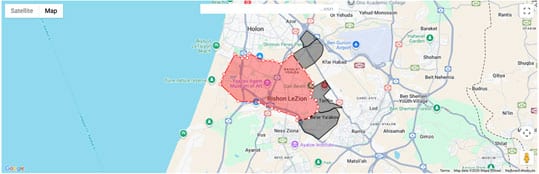
הגדרת אזור משלוח לפי אזורים בלבד
כאשר אתם מעדיפים להגדיר את אזורי השירות לפי רשימה קיימת של ערים ושכונות, ולא באמצעות שרטוט גבולות על מפה, המערכת מאפשרת לכם לעשות זאת בצורה קלה וברורה:
- במסך יצירת או עריכת אזור חדש, גללו אל השדה ”בחירת אזור“.
- לחצו על השדה והתחילו להקליד את שם העיר או השכונה שברצונכם להכליל. תיפתח רשימת הצעות – בחרו את האזור המתאים מהרשימה.
- ניתן להוסיף כמה אזורים לאותו אזור משלוח. לאחר הבחירה הראשונה, לחצו שוב על השדה כדי לבחור אזורים נוספים.
- אין צורך לשחק עם המפה; המערכת תזהה אוטומטית את כל הכתובות המשתייכות לאזורים שבחרתם.
- בסיום, לחצו על שמור כדי לשמור את ההגדרה.
שיטה זו מתאימה במיוחד כאשר יש לכם רשימה ברורה של אזורים ואתם רוצים להגדיר אותם במהירות וללא עיסוק במפה.
עדכונים מהירים מתוך הטבלה הראשית
לפעמים תרצו לשנות רק ערך בודד בלי לפתוח את טופס העריכה המלא. לשם כך:
- ברשימת האזורים תוכלו ללחוץ על הערכים בעמודות מחיר משלוח או זמן משלוח.
- לאחר שתקלידו את הערך החדש, לחצו Enter או על שמור ליד השדה, והמערכת תעדכן את הערך מידית ללא פתיחת העמוד.

טיפים שימושיים
- עקבו אחרי הביצועים: בדף הלוח הראשי אפשר לראות סטטיסטיקות כלליות כמו מספר רשומים לאתר, כמות הזמנות חדשות ועוד. נתונים אלו יכולים לעזור בהחלטה אם להגדיל או לצמצם אזורים.
- בדקו את שעות הפעילות: התאמת שעות לכל יום משפרת שירות ללקוח ומאפשרת שליטה על היקף העבודה. אם אתם עושים שינויים זמניים, השתמשו באפשרות סגירה מהירה.
- שמרו על אחידות השמות: השתמשו במבנה אחיד לשמות האזורים (למשל עיר + שכונה) כדי להקל על החיפוש והניהול.
- אל תשכחו לשמור: אחרי כל שינוי, לחצו על כפתור שמור. המערכת לא תשמור אוטומטית ללא לחיצה זו.
המדריך נועד לסייע לכם לנהל בקלות את אזורי המשלוח והאיסוף במערכת ClickEat. אם אתם מתלבטים לגבי הגדרה מסוימת, תמיד ניתן לחזור ללשונית הקודמת או לפנות לתמיכת המערכת לקבלת סיוע נוסף.
- מה קורה אם מוגדרים שני אזורי משלוח שחופפים זה לזה?
- מה קורה אם לקוח מכניס כתובת שאינה נמצאת באף אזור משלוח מוגדר? היכן מגדירים את ההודעה ללקוח?
- הלקוח לא מוצא את הכתובת שלו בשדה החיפוש – מה אפשר לעשות?
- אפשר להזין כתובות בעברית ובאנגלית בשדה החיפוש?
-
מה קורה אם מוגדרים שני אזורי משלוח שחופפים זה לזה?
מומלץ להימנע מאזורי משלוח חופפים, כדי שכל כתובת תשתייך לאזור אחד בלבד. במערכות רבות, כאשר יש חפיפה בין שני אזורים, האזור הקטן יותר או המדויק יותר מקבל עדיפות על פני האזור הרחב. לכן, אם יש צורך במספר אזורי מחיר או זמני משלוח שונים, כדאי ליצור אזורים נפרדים בצורת טבעת (רדיוסים) או פוליגונים שאינם חופפים, או להגדיר סדר עדיפות. -
מה קורה אם לקוח מכניס כתובת שאינה נמצאת באף אזור משלוח מוגדר? היכן מגדירים את ההודעה ללקוח?
כאשר כתובת הלקוח אינה משתייכת לאף אחד מאזורי המשלוח המוגדרים, המערכת לא תציע משלוח לאותה כתובת. במרבית פלטפורמות המסחר, הלקוח יקבל הודעה בסגנון “מצטערים, אין משלוח למיקום זה” ולא יוכל להשלים את ההזמנה. בדרך כלל ניתן להתאים את נוסח ההודעה במסך הגדרות המשלוחים או בהגדרות ההודעות של המערכת, כדי להסביר ללקוח בצורה ברורה שאין שירות משלוחים לכתובת המבוקשת ולהמליץ לו לבחור כתובת אחרת או להשתמש באיסוף עצמי. -
הלקוח לא מוצא את הכתובת שלו בשדה החיפוש – מה אפשר לעשות?
מנגנון החיפוש במערכת מתבסס על שירותי המיפוי של Google. כאשר כתובת אינה קיימת במסד הנתונים של Google או הוקלדה בצורה שגויה, ייתכן שהבקשה הצליחה אך לא הוחזרו תוצאות. מומלץ לנסות את אחד מהפתרונות הבאים:- לוודא שהכתובת מדויקת ולהשתמש בכתיב רשמי כמו שם הרחוב והמספר.
- לנסות להזין את הכתובת בלועזית (אנגלית) או בשפה אחרת המקובלת, מאחר שכתובות מסוימות רשומות בגוגל בשפה אחת בלבד.
- לבחור כתובת סמוכה שמופיעה ברשימה ולהוסיף הערה בהזמנה עם הפרטים המדויקים.
- לפנות לתמיכת Google Maps ולהציע תיקון כתובת, במקרה שהכתובת חסרה במפה.
-
אפשר להזין כתובות בעברית ובאנגלית בשדה החיפוש?
כן. Google Maps תומכת בטקסט דו־כיווני (RTL ולועזי) ומאפשרת להציג תוצאות בשפות שונות, כולל עברית, ערבית ופרסית. עם זאת, כדאי לזכור כי תוצאות החיפוש יכולות להשתנות בהתאם לשפת ההזנה ולשפה שהוגדרה ל־API. אם כתובת מסוימת אינה נמצאת בעברית, נסו להזינה באנגלית, ולהפך.